
Parallels Desktop 27でMacの作業にWindowsアプリを組み込む
いつものMacで作業を続けながら、必要な場面でWindowsアプリを利用できます。Parallels Desktop 27はmacOSと並行して仮想マシン上でWindowsを実行するため、システムの切り替えのたびにMacを再起動する必要がありません。
仕事や学習に必要なWindowsの道具を手元に
Windowsアプリに専用の作業環境を用意しつつ、Macアプリも開いたまま使えます。
- Windowsの業務アプリと、Macのメールやブラウザを併用する。
- 授業で必要なWindowsソフトを使い、調査メモはmacOSで管理する。
- Windowsアプリで一部の工程を済ませ、結果をMacの作業に戻して利用する。
用途に合わせてWindowsの表示を選ぶ
- Coherenceモード
- Windowsのデスクトップを隠し、WindowsアプリのウィンドウをMacアプリと並べて表示します。
- Windowsのデスクトップ全体
- Windows環境全体を見ながら作業したい場合は、通常のデスクトップ表示を利用できます。
- ファイルを共有
- Macに保存した文書をWindowsから開き、WindowsアプリをMacのDockに配置できます。共有フォルダを選び、意図した場所に変更を保存しましょう。
Windowsを準備し、実際の作業を試す
案内に沿ったセットアップでWindows 11 on Armをダウンロードしてインストールできます。WindowsのライセンスはParallels Desktopの購入とは別です。Windows内に入れるアプリにも、それぞれのライセンス条件が適用されます。
日常的に使う前に、代表的な文書で機能、アドイン、出力結果を確認してください。特定のドライバーやグラフィックス機能に依存するソフトなど、互換性はアプリや用途によって異なります。
エディションとライセンスを選ぶ
Standardは日常的なWindowsアプリの利用向けです。Proには開発、自動化、高度なネットワーク設定のためのツールが加わります。
Standardには買い切りとサブスクリプションがあり、Proはサブスクリプションで提供されます。買い切りライセンスの対象は購入したバージョンです。注文前にショップでエディション、契約内容、更新の条件を確認してください。
仮想化ソフトの紹介やParallels製品一覧もご覧いただけます。
Parallels Desktop 27の購入について
購入情報を確認し、ショップで選択したエディションとライセンスの種類をご覧ください。サブスクリプションの場合は、期間、更新、解約の条件も確認してください。
Find Your Softwareは独立した情報サイトです。当サイトのリンクから購入すると、紹介料を受け取る場合があります。決済と注文の処理はリンク先のショップが行います。
Find Your Softwareによる編集部評価: 4.8 / 5
Parallels Desktop 27についてのよくある質問
よくあるご質問への回答
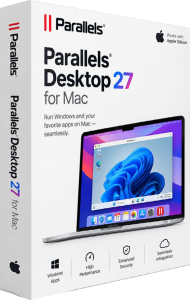
Parallels Desktop 27は何をするソフトですか?
Macの仮想マシンでWindowsを実行します。システムを切り替えるたびに再起動せず、WindowsとMacのアプリを並べて利用できます。
Windowsのライセンスは含まれますか?
いいえ。WindowsのライセンスはParallels Desktopのライセンスとは別です。Windows内にインストールするアプリにも、適切なライセンスが必要です。
Windowsのデスクトップを隠せますか?
はい。CoherenceモードではWindowsのデスクトップを隠し、アプリのウィンドウをMacアプリと並べて表示できます。デスクトップ全体を表示する使い方もできます。
StandardとProの違いは何ですか?
Standardは日常の利用向けで、買い切りまたはサブスクリプションを選べます。Proは開発、自動化、ネットワークの追加ツールを備えたサブスクリプション版です。契約と更新の条件はショップで確認してください。
すべてのWindowsアプリが動きますか?
互換性は異なります。必要なアプリ、アドイン、ドライバー、出力結果を確認してください。起動できても、作業の全工程で使えるとは限りません。
購入手続きはどこで行いますか?
購入ボタンからリンク先のショップに進み、注文します。Find Your Softwareは製品情報を提供し、その購入により紹介料を受け取る場合があります。