
VideoStudio Pro 2023で撮影した映像を一つの作品に
旅行の記録、操作説明、家族の行事。撮影した素材から伝えたい場面を選ぶことが編集の出発点です。Corel VideoStudio Pro 2023では、クリップをタイムラインに並べ、タイトルや音声で内容を補足できます。
映像の流れを決めてから演出を加える
- 素材を選ぶ:録画した映像を読み込み、作品に必要な場面を選びます。
- 並べて切り分ける:クリップの順序を整え、長い映像を分割して不要な部分を取り除きます。
- 内容を補足する:タイトル、オーバーレイのグラフィック、場面に合うトランジションを加えます。
繰り返し使う構成には、インスタントプロジェクトテンプレートを利用できます。素材を自分の映像に置き換え、全体を見直してから細部を調整しましょう。
最大4アングルの映像を切り替える
Pro版のマルチカメラエディターは最大4アングルに対応しています。素材を同期し、再生しながら表示する視点を選んだ後、タイムラインで編集を続けられます。
インタビューでは、説明中は話し手を映し、動作を見せたい場面で別の視点に切り替えるといった構成ができます。切り替えごとに映像のつながりを確認してください。
ナレーション、音楽、字幕を整える
- 音声録音と音量調整
- 説明用のナレーションを録音し、音楽を加えてタイムラインで音量を調整します。クリップ間で音量が急に変わらないか確認しましょう。
- Audio Ducking
- ナレーションを検出したときに背景の音楽を自動で下げます。下げ幅と感度を調整して、声を聞き取りやすくします。
- Speech to Text
- 選択した元の言語の音声から字幕を生成します。字幕エディターで文章、固有名詞、表示のタイミングを確認してください。
場面ごとの色と動きを調整する
色補正でホワイトバランス、色相、彩度を調整し、複数のショットの印象をそろえます。LUTプロファイルで映像の雰囲気を変えた後も、前後のクリップとのつながりを確認しましょう。
モーショントラッキングでは、被写体の動きに文字やグラフィックを追従させられます。再生速度を変えて一瞬の動きを強調したり、GIF Creatorで選んだ場面をループするGIFにしたりできます。
まず基本の編集を仕上げてから効果を選ぶと、伝えたい内容に合う演出を検討できます。
必要な編集範囲に合うエディションを確認
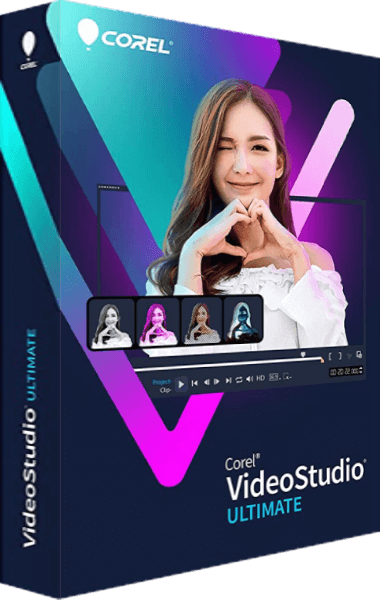
このページはPro版を紹介しています。より多くのアングルを扱う場合、VideoStudio Ultimate 2023のマルチカメラエディターは最大6アングルに対応しています。
別の写真編集ソフトも必要な方は、Photo Video Bundle Ultimate 2023のページで含まれるアプリとエディションを確認できます。
VideoStudio Pro 2023の購入について
- 購入欄でオファーを確認します。
- 購入ボタンからリンク先のショップに進みます。
- 支払い前に2023バージョン、Pro版、ライセンス、言語、提供方法、注文条件を確認してください。
Find Your Softwareは独立した情報サイトです。当サイトのリンクを通じて購入された場合、手数料を受け取ることがあります。注文と支払いはリンク先のショップが処理します。
VideoStudio Pro 2023のよくある質問
よくあるご質問への回答
VideoStudio Pro 2023では何を作れますか?
撮影した素材をまとめた映像、操作説明、行事の記録などを編集できます。クリップを並べてトリミングし、タイトル、トランジション、ナレーション、音楽を加えられます。
Pro版は何アングルまで編集できますか?
マルチカメラエディターは最大4アングルに対応しています。素材を同期して視点を選び、タイムラインで編集を続けられます。
話している音声から字幕を作れますか?
はい。Speech to Textで選択した元の言語の音声を文字に変換できます。字幕エディターで文章や表示タイミング、専門用語を確認してください。
Audio Duckingはどのような機能ですか?
ナレーションを検出したときに背景トラックの音量を下げます。下げ幅と感度を調整し、声が聞き取りやすいか再生して確認してください。
ProとUltimateは同じエディションですか?
いいえ、別のエディションです。例えばマルチカメラエディターはProが最大4アングル、Ultimateが最大6アングルです。購入前に必要な機能をご確認ください。
注文と支払いは誰が処理しますか?
リンク先のショップが処理します。Find Your Softwareは独立した製品情報を提供し、購入により手数料を受け取ることがあります。