


CorelDRAW Technical Suite 2026 : expliquer un produit par l'illustration
Une notice de montage, une page de pièces ou un manuel de maintenance demande des images qui aident à accomplir une tâche. CorelDRAW Technical Suite 2026 associe illustration technique, dessin vectoriel et retouche photo pour préparer ces visuels et leur mise en page.
Explorez la méthode, consultez les questions fréquentes ou examinez l'offre dans la rubrique d'achat.
Partir de la tâche du lecteur
Déterminez ce que le lecteur doit identifier, positionner ou raccorder. Pour une vue de pièces, précisez les repères à relier à la liste correspondante.
- Réunir les sources : dessins, modèles compatibles, photos et informations produit.
- Choisir la vue : montrer les pièces et relations utiles sans reprendre chaque détail d'ingénierie.
- Définir la livraison : confirmer format de publication et procédure de relecture avant la finalisation.
Conservez une illustration maîtresse vérifiée et un historique des révisions. Lorsqu'une pièce change, contrôlez dessin et légendes pour éviter une ancienne vue dans le prochain manuel.
Construire les vues dans Corel DESIGNER
Corel DESIGNER propose des outils dédiés au dessin projeté, aux cotations et aux légendes. Ils servent à montrer les relations entre composants et à relier les détails aux instructions.
Adoptez une nomenclature cohérente. Gardez les lignes de repère lisibles et comparez les légendes à la liste des pièces ou à la procédure.
Vérifiez unités, placement des textes et distinction des pièces au format réel de publication.
Réutiliser des modèles 3D compatibles
XVL Studio Corel Edition, inclus, exploite les modèles 3D compatibles et fournit des vues vectorielles 2D dans Corel DESIGNER. Choisissez l'angle utile et affinez l'illustration obtenue.
CorelDRAW Technical Suite 3D CAD est une édition distincte avec XVL Studio 3D CAD Corel Edition pour les usages CAO avancés. La suite standard ne comprend pas toutes ses fonctions d'assemblages CAO natifs.
Vérifiez le format source exact et les opérations nécessaires. Une vue issue d'un modèle doit encore être contrôlée par rapport au produit et à la tâche expliquée.
Associer dessins, photos et mises en page
- CorelDRAW
- Composez les pages et les vecteurs autour de l'illustration avec titres, explications et visuels complémentaires.
- Corel PHOTO-PAINT
- Préparez les photos documentaires. Une photo montre le contexte d'installation tandis qu'un dessin identifie les pièces.
- Corel Font Manager
- Organisez les polices du projet pour les révisions et les ajouts ultérieurs.
Gardez des légendes, couleurs et tailles de texte cohérentes entre dessins et photos. Le lecteur doit pouvoir passer d'une vue à l'autre sans réapprendre les conventions.
Contrôler les images importées et les fichiers publiés
PowerTRACE convertit les bitmaps en vecteurs modifiables. Comparez contours et détails à l'original. Utilisez des sources vérifiées pour les cotes plutôt qu'une image vectorisée comme référence de mesure.
Les formats de publication comprennent CGM, SVG et PDF. Sélectionnez le format et le profil attendus, puis examinez le fichier dans le système documentaire destinataire.
Contrôlez polices, épaisseurs de trait, symboles et liens éventuels. Un format d'exportation ne suffit pas à établir la conformité d'un manuel entier. Gardez séparément l'illustration modifiable.
Choisir la suite selon le travail documentaire
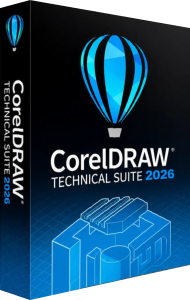
Cette page présente CorelDRAW Technical Suite 2026, qui réunit illustration technique et création graphique. Confirmez applications, formats sources et accès aux mises à jour pour la formule choisie.
Pour la création graphique générale, découvrez CorelDRAW Graphics Suite 2026 et le comparatif des deux suites.
Adaptez les outils aux sources et aux livrables. Si une opération CAO 3D avancée est indispensable, vérifiez le contenu de l'édition distincte avant l'achat.
Acheter CorelDRAW Technical Suite 2026
- Consultez l'offre dans la rubrique d'achat.
- Utilisez le bouton d'achat pour accéder à la boutique liée.
- Avant de payer, confirmez l'édition Technical Suite, la version 2026, la licence, la langue, la livraison et les conditions de commande.
Find Your Software est un site d'information indépendant. Nous pouvons percevoir une commission sur les achats réalisés via nos liens. La boutique liée traite la commande et le paiement.
Questions fréquentes sur CorelDRAW Technical Suite 2026
Réponses aux questions fréquentes
À quoi sert cette suite ?
À préparer des illustrations techniques et des visuels pour les notices de montage, informations sur les pièces, guides de maintenance et autres documents visuels.
Quelle différence entre Corel DESIGNER et CorelDRAW ?
Corel DESIGNER se concentre sur l'illustration technique avec vues projetées, cotations et légendes. CorelDRAW fournit le dessin vectoriel général et la mise en page. Corel PHOTO-PAINT ajoute la retouche photo.
Peut-on réutiliser des modèles 3D et l'édition 3D CAD est-elle incluse ?
XVL Studio Corel Edition inclus permet la réutilisation de modèles et les vues vectorielles 2D dans Corel DESIGNER. Technical Suite 3D CAD est une édition distincte pour les usages CAO avancés. Vérifiez formats et opérations nécessaires.
La vectorisation produit-elle un dessin d'ingénierie vérifié ?
Non. PowerTRACE crée des vecteurs modifiables, mais contours, échelle et détails restent à contrôler. Utilisez des données sources vérifiées pour les cotes et mesures techniques.
Quels formats de publication sont disponibles ?
La suite prend en charge CGM, SVG et PDF. Vérifiez le profil et les conventions d'illustration du système destinataire, puis validez le fichier livré selon les exigences du projet.
Qui traite mon achat ?
La boutique liée traite votre commande et votre paiement. Find Your Software fournit une information indépendante et peut percevoir une commission.