


CorelDRAW Technical Suite 2026: わかりやすい図で製品を説明する
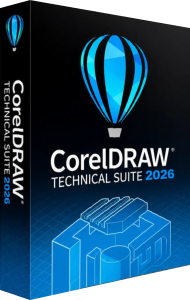
組立ガイド、部品ページ、保守マニュアルには、作業を進める手助けになる図が必要です。CorelDRAW Technical Suite 2026は、テクニカルイラスト、ベクターデザイン、写真編集をまとめ、図版とページを制作します。
読み手が行う作業から考える
何を見分け、配置し、接続する必要があるかを整理します。部品ページでは、図中の注記と部品リストの対応を決めます。
- 素材を集める: 図面、対応するモデル、写真、製品情報を用意します。
- 見せ方を選ぶ: 設計の全詳細を載せるのではなく、必要な部品と関係を示します。
- 納品内容を決める: 図版を仕上げる前に、公開形式と確認手順を合意します。
確認済みの原図を残し、変更履歴を記録しましょう。部品が変わったら図と注記の両方を見直し、次のマニュアルに古い図が残らないようにします。
Corel DESIGNERで技術的な図を描く
Corel DESIGNERには、投影図、寸法、引き出し線を作成する専用ツールがあります。部品どうしの関係を示し、図の細部と文章の説明を対応させます。
注記の付け方を統一してください。引き出し線を追いやすくし、部品リストや手順とラベルを照合します。
実際の掲載サイズで、単位、文字の位置、部品の見分けやすさを確認しましょう。
対応する3Dモデルを活用する
付属のXVL Studio Corel Editionは、対応する3Dモデルを扱い、Corel DESIGNERで使う2Dベクターの図に展開できます。手順に必要な角度を選び、得られた図を仕上げます。
CorelDRAW Technical Suite 3D CADは、高度なCAD作業向けのXVL Studio 3D CAD Corel Editionを備えた別エディションです。通常のスイートに、同エディションのネイティブCADアセンブリ機能がすべて含まれるわけではありません。
正確な元データ形式と必要な操作を確認してください。モデルから作った図も、製品や説明する作業との照合が必要です。
図面、写真、ページを組み合わせる
- CorelDRAW
- 技術図版の周囲に見出し、説明文、補助画像を配置し、ベクター画像とページレイアウトを制作します。
- Corel PHOTO-PAINT
- 文書用の写真を準備します。写真で設置状況を示し、図で部品を特定するといった使い分けができます。
- Corel Font Manager
- 案件のフォントを整理し、修正やページ追加に備えます。
図と写真でラベル、色、文字サイズをそろえましょう。読み手が表示を切り替えても、説明のルールを覚え直す必要がなくなります。
読み込み素材と公開ファイルを確認する
PowerTRACEはビットマップを編集可能なベクターに変換します。輪郭や細部を元画像と比較してください。寸法には確認済みの元データを使い、トレースした図を測定の基準にしないようにします。
公開形式にはCGM、SVG、PDFがあります。受け取り側の文書システムで求められる形式とプロファイルを選び、その環境でファイルを確認します。
フォント、線幅、記号、必要なナビゲーションリンクを点検してください。書き出し形式だけでマニュアル全体の適合性は決まりません。修正用の編集可能な図版は公開用データと分けて保存します。
文書制作の内容に合わせて選ぶ
このページは、テクニカルイラストと一般的なデザインツールを備えるCorelDRAW Technical Suite 2026の紹介です。購入方法ごとの付属アプリ、元データ形式、更新へのアクセスを確認してください。
一般的なグラフィックデザインには、CorelDRAW Graphics Suite 2026と両スイートの比較もご覧ください。
素材と納品要件にツールを合わせましょう。高度な3D CAD操作が必要な場合は、注文前に別エディションの内容を確認します。
CorelDRAW Technical Suite 2026の購入手順
- 購入欄でオファーを確認します。
- 購入ボタンからリンク先のショップに進みます。
- 支払い前にTechnical Suiteエディション、2026バージョン、ライセンス、言語、提供方法、注文条件を確認します。
Find Your Softwareは独立した情報サイトです。当サイトのリンク経由で購入されると、紹介料を受け取る場合があります。注文と決済はリンク先のショップが処理します。
CorelDRAW Technical Suite 2026についてのよくあるご質問
よくあるご質問への回答
どのような用途に使いますか?
組立手順、部品情報、保守ガイドなどの技術文書に使うテクニカルイラストや補助画像を制作します。
Corel DESIGNERとCorelDRAWの違いは?
Corel DESIGNERは投影図、寸法、引き出し線などのテクニカルイラストを中心とします。CorelDRAWは一般的なベクター作画とページレイアウト、Corel PHOTO-PAINTは写真編集を担当します。
3Dモデルを活用できますか?3D CADエディションは含まれますか?
付属のXVL Studio Corel Editionで対応モデルを活用し、Corel DESIGNER用の2Dベクター図を作成できます。Technical Suite 3D CADは高度なCAD作業向けの別エディションです。元データの形式と必要な操作を確認してください。
トレースすれば検証済みの設計図になりますか?
いいえ。PowerTRACEは編集可能なベクターを作成しますが、輪郭、縮尺、細部の確認が必要です。寸法や技術的な測定には、検証した元データを使用してください。
どの公開形式を使えますか?
CGM、SVG、PDFの制作工程に対応します。受け取り側のプロファイルと図版のルールを確認し、納品ファイルを案件の要件に照らして検証してください。
注文と支払いは誰が処理しますか?
リンク先のショップが注文と決済を処理します。Find Your Softwareは独立した製品情報を提供し、購入に応じて紹介料を受け取る場合があります。