
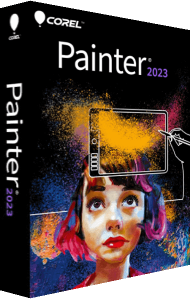
Corel Painter 2023: den eigenen Malprozess gestalten
Skizzieren Sie eine Idee, entwickeln Sie eine Illustration oder beginnen Sie ein Gemälde mit einer Fotografie. Corel Painter 2023 verbindet digitale Pinsel, Papierstrukturen und Farbsteuerung mit Werkzeugen zum Auswählen und Verfeinern einzelner Bildbereiche.
Entdecken Sie die Werkzeuge, lesen Sie die häufigen Fragen oder prüfen Sie das Angebot im Kaufbereich.
Einen Ausgangspunkt für Ihr Bild wählen
- Eigene Illustrationen: Beginnen Sie auf einer leeren Leinwand, skizzieren Sie die Komposition und arbeiten Sie mit passenden Pinseln und Strukturen weiter.
- Konzeptstudien: Erproben Sie Figuren, Umgebungen und Farbideen, bevor Sie ein detailliertes Gemälde ausarbeiten.
- Fotomalerei: Verwenden Sie ein Foto als Klonquelle und interpretieren Sie seine Farben mit malerischen Pinselstrichen.
Pinsel und Malgrund beeinflussen das Erscheinungsbild Ihrer Striche. Testen Sie die Kombination zunächst in einer kleinen Studie.
Pinselstriche und Oberflächenstruktur formen
Von Aquarell und Pastell bis zu strukturiertem Farbauftrag und Airbrush-Effekten bietet Painter unterschiedliche Malweisen. Passen Sie Pinsel und Papier an den Stil Ihres Projekts an.
- Fluid Paint
- Bauen Sie Pinselstriche schrittweise auf und steuern Sie ihre Deckkraft. Build and Sculpt sowie Paint and Blend bieten verschiedene Ansätze zum Auftragen und Mischen von Farbe.
- Thick Paint und Aquarell
- Experimentieren Sie mit strukturierten Farbspuren oder fließenden Aquarelleffekten.
- Pinsel anpassen
- Ändern Sie Größe, Winkel, Abstand und Deckkraft. Speichern Sie passende Varianten für spätere Arbeiten.
- Papierkörnung
- Probieren Sie Oberflächenstrukturen aus und beobachten Sie, wie sie mit den Pinselstrichen zusammenwirken.
Gezielt an ausgewählten Bildbereichen arbeiten
Begrenzen Sie Änderungen mit einer Auswahl. Painter 2023 kann ausgewählte Bereiche zusätzlich zur Auswahlkontur mit einer Farbüberlagerung anzeigen, damit Sie die Begrenzung prüfen können.
Mit Auswahlpinseln fügen Sie Bereiche durch Pinselstriche hinzu oder entfernen sie. Color Selection wählt beim Übermalen einen Farbbereich aus; Toleranzeinstellungen bestimmen, welche Farben einbezogen werden.
Kombinieren Sie Auswahlbereiche mit Masken, um Änderungen an bestimmten Teilen der Komposition zu steuern.
Ein Foto malerisch interpretieren
- Quelle vorbereiten: Öffnen Sie ein Foto und erstellen Sie ein Klondokument zum Malen.
- Pinsel wählen: Ein Klonpinsel übernimmt Farben aus dem Quellbild in Ihr Gemälde.
- Bild ausarbeiten: Malen Sie von Hand oder lassen Sie Auto-Painting Striche auftragen. Prüfen Sie anschließend, welche Bereiche weitere Bearbeitung benötigen.
Die Quelle liefert Farbinformationen; Pinsel und Bearbeitung prägen das Ergebnis. Beurteilen Sie Komposition und Details, bevor Sie das Bild als fertig betrachten.
Den Arbeitsbereich passend einrichten
Platzieren Sie Pinsel- und Farbpaletten nahe an der Leinwand und ordnen Sie häufig genutzte Vorgaben. Color, Mixer und Harmonies helfen beim Auswählen, Mischen und Abstimmen Ihrer Farben.
Weitere Kreativwerkzeuge finden Sie im Corel-Softwarekatalog. Prüfen Sie den Einsatzzweck der einzelnen Produkte für Ihr Vorhaben.
Painter 2023 kaufen
- Prüfen Sie das Angebot im Kaufbereich.
- Öffnen Sie den verlinkten Shop über die Schaltfläche zum Kauf.
- Kontrollieren Sie vor der Zahlung Version, Lizenz, Sprache, Lieferung und Bestellbedingungen.
Find Your Software ist eine unabhängige Informationswebsite. Bei einem Kauf über unsere Links können wir eine Provision erhalten. Der verlinkte Shop bearbeitet Bestellung und Zahlung.
Häufige Fragen zu Painter 2023
Antworten auf häufige Fragen
Was kann ich mit Painter 2023 erstellen?
Digitale Gemälde, Illustrationen, Konzeptstudien und fotobasierte Kunst mit Pinseln, Strukturen und Farbwerkzeugen.
Kann ich mit einer leeren Leinwand beginnen?
Ja. Beginnen Sie eine eigene Zeichnung oder ein Gemälde und wählen Sie Pinsel, Farben und Papierstruktur passend zur Arbeit.
Was bietet Fluid Paint?
Fluid Paint ermöglicht einen schrittweisen Farbaufbau mit Steuerung von Deckkraft und Mischung. Die Pinselkategorien bieten unterschiedliche Ansätze für den Farbauftrag.
Wie bearbeite ich nur einen Teil des Bildes?
Definieren Sie den Bereich mit Auswahlwerkzeugen, prüfen Sie die Farbüberlagerung und verfeinern Sie die Auswahl mit Pinseln. Masken helfen, Änderungen einzugrenzen.
Kann ich nach einer Fotografie malen?
Ja. Klonwerkzeuge übernehmen Farben einer Fotoquelle. Auto-Painting kann Pinselstriche automatisch auftragen; anschließend können Sie von Hand weiterarbeiten.
Wer bearbeitet meinen Kauf?
Der verlinkte Shop bearbeitet Bestellung und Zahlung. Find Your Software stellt unabhängige Produktinformationen bereit und kann eine Provision erhalten.