
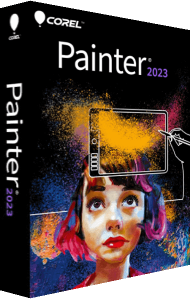
Corel Painter 2023: desenvolva o seu processo de pintura digital
Esboce uma ideia, desenvolva uma ilustração ou use uma fotografia como ponto de partida para uma pintura. O Corel Painter 2023 combina pincéis digitais, texturas de papel e controlos de cor com ferramentas para selecionar e aperfeiçoar partes da obra.
Explore as funções, leia as perguntas frequentes ou consulte a oferta na secção de compra.
Escolha um ponto de partida para a sua obra
- Ilustração original: comece numa tela em branco, esboce a composição e desenvolva-a com pincéis e texturas adequados.
- Estudos de conceito: explore personagens, ambientes e ideias de cor antes de trabalhar os detalhes.
- Pintura a partir de fotografia: use uma imagem como origem de clonagem e interprete as cores com pinceladas expressivas.
O pincel e a superfície alteram o aspeto das marcas. Faça um pequeno estudo para encontrar a combinação adequada ao tema.
Modele as pinceladas e a textura da superfície
O Painter inclui abordagens como aguarela, pastel, tinta texturada e efeitos de aerógrafo. Adapte os pincéis e o papel ao estilo do projeto.
- Fluid Paint
- Construa pinceladas gradualmente e controle a opacidade. As categorias Build and Sculpt e Paint and Blend oferecem formas diferentes de aplicar e misturar tinta.
- Thick Paint e aguarela
- Experimente marcas de tinta texturadas ou efeitos fluidos de aguarela, conforme o resultado pretendido.
- Personalização dos pincéis
- Ajuste tamanho, ângulo, espaçamento e opacidade, e guarde variantes úteis para outros trabalhos.
- Grão do papel
- Experimente texturas de superfície e observe como interagem com as pinceladas.
Controle as alterações locais
Use seleções para limitar uma alteração a uma zona. O Painter 2023 pode mostrar uma sobreposição de cor juntamente com o contorno da seleção, permitindo verificar os limites antes de editar.
Os pincéis de seleção adicionam ou removem áreas através de pinceladas. Color Selection seleciona uma gama de cores enquanto pinta sobre a zona; os controlos de tolerância ajustam as cores incluídas.
Combine seleções com máscaras para controlar alterações em partes específicas da composição.
Interprete uma fotografia como pintura
- Prepare a origem: abra uma fotografia e crie um documento clonado para pintar.
- Escolha as marcas: um pincel de clonagem aplica à pintura as cores da imagem de origem.
- Desenvolva o resultado: pinte manualmente ou use Auto-Painting para aplicar pinceladas. Depois, reveja as áreas que precisam de atenção.
A origem fornece a informação de cor; os pincéis e as suas decisões de edição moldam a interpretação. Reveja a composição e os detalhes antes de considerar a obra terminada.
Organize as ferramentas à sua maneira
Coloque os painéis de pincéis e de cor perto da tela e organize as predefinições úteis. Color, Mixer e Harmonies ajudam a escolher, misturar e coordenar a paleta.
Encontre outras ferramentas criativas no catálogo de software Corel. Verifique a finalidade de cada produto em função do seu projeto.
Comprar o Painter 2023
- Consulte a oferta na secção de compra.
- Use o botão de compra para abrir a loja associada.
- Antes de pagar, confirme a versão, a licença, o idioma, a entrega e as condições da encomenda.
Find Your Software é um site de informação independente. Podemos receber uma comissão por compras através das nossas ligações. A loja associada trata da encomenda e do pagamento.
Perguntas frequentes sobre o Painter 2023
Respostas às perguntas frequentes
O que posso criar com o Painter 2023?
Pinturas digitais, ilustrações, estudos de conceito e obras baseadas em fotografias com pincéis, texturas e ferramentas de cor.
Posso começar numa tela em branco?
Sim. Inicie um desenho ou uma pintura original e escolha os pincéis, as cores e a textura de papel adequados.
O que acrescenta Fluid Paint?
Fluid Paint permite construir pinceladas gradualmente com controlo de opacidade e mistura. As categorias de pincéis oferecem formas diferentes de aplicar tinta.
Como edito apenas uma parte da pintura?
Defina uma seleção, observe a sobreposição de cor e aperfeiçoe a área com pincéis de seleção. As máscaras ajudam a limitar as alterações.
Posso pintar a partir de uma fotografia?
Sim. A clonagem usa as cores de uma fotografia de origem e Auto-Painting pode aplicar pinceladas automaticamente. Depois pode continuar a trabalhar manualmente.
Quem trata da minha compra?
A loja associada trata da encomenda e do pagamento. Find Your Software fornece informação independente e pode receber uma comissão.