
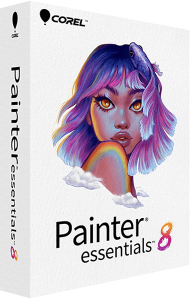
Painter Essentials 8で自分に合った制作方法を選ぶ
白紙のキャンバスから描き始めることも、写真を絵画の土台にすることもできます。Corel Painter Essentials 8は、デジタルブラシ、フォトペイント、色の調整機能を初心者向けの作業画面にまとめたソフトです。
自分のアイデアを線と色で表現
Drawing and Paintingレイアウトで、オリジナルのスケッチやイラストを描き始めます。キャンバスのサイズと向きを決め、ブラシを選んで段階的に作品を仕上げましょう。
- 鉛筆とインクのツール:輪郭線、習作、細部の描写に使えます。
- アクリル、油彩、デジタル水彩:色の重ね方や筆跡の違いを試せます。
- チョークとパステル:柔らかなタッチや表面の質感を表現できます。
ブラシのサイズ、不透明度、粒状感を調整すると、紙のテクスチャとの関わり方が変わります。広い範囲を塗る前に試し描きをして、表現に合う設定を探しましょう。
写真をもとに絵画を制作
- 元の写真を選ぶ:Photo Paintingパネルで写真を開きます。
- スタイルを試す:AIベースのプリセットやAuto-Paintingで、写真を絵画風に表現します。
- 手作業で仕上げる:フォトペイント用ブラシで描き足し、必要な部分を調整します。
クローンでは元の写真の色を使ってブラシで描けます。Tracing Paperでは、画像を視覚的な参考にしながら自分で選んだ色で描画できます。目的に合った方法で、写真から自分らしい表現へと進めましょう。
配色を考え、要素をレイヤーで分ける
- カラーホイールとMixer
- カラーホイールで基準の色を選ぶか、Mixerで色を混ぜながら制作を進めます。
- Color SetsとHarmonies
- 色をグループで整理し、補色や単色系などの調和ルールに沿った配色を試せます。
- レイヤー
- 要素を別々のレイヤーに置くことで、キャンバス全体を描き直さずに一部を変更できます。重なり順や不透明度も調整できます。
よく使うブラシや色のパネルはキャンバスの近くに配置しましょう。内蔵の学習リソースを参考に、小さな作品を通じてツールに慣れていけます。
対称描画や繰り返し模様を試す
Mirror Paintingは対称軸を挟んでブラシの線を再現します。中心の周囲に線を繰り返すKaleidoscopeは、放射状の模様やマンダラなどに使えます。
単純な形から始め、ブラシや色を変えて模様の変化を試しましょう。装飾の習作にも、大きなイラストの一部分にも活用できます。
別のペイント制作方法を検討するなら、Painter 2023もご覧ください。Corelソフトウェア一覧で関連製品を探し、作品づくりに必要な機能を確認できます。
Painter Essentials 8の購入について
- 購入セクションでオファーを確認します。
- 購入ボタンからリンク先のショップへ進みます。
- 支払い前に製品バージョン、ライセンス、言語、受け取り方法、注文条件を確認してください。
Find Your Softwareは独立した情報サイトです。当サイトのリンクから購入された場合、紹介手数料を受け取ることがあります。注文手続きと支払いはリンク先のショップが処理します。
Painter Essentials 8についてのよくある質問
よくあるご質問への回答
Painter Essentials 8では何を作れますか?
オリジナルのスケッチやイラスト、デジタル絵画を制作できます。ブラシ、色のツール、フォトペイント機能を使って、写真をもとにした作品も作れます。
写真がなくても描き始められますか?
はい。白紙のキャンバスを作り、サイズと向きを選んだら、ブラシと自分で選んだ色を使って描画できます。
AIベースのフォトペイントはどう使いますか?
元の写真を選び、Photo Paintingパネルでペイントスタイルを適用します。結果を確認し、調整したい部分をブラシで手作業で仕上げます。
レイヤーは何に役立ちますか?
構図の要素を分けて管理できます。キャンバス全体を消さずにレイヤーを修正、並べ替え、削除でき、制作中に不透明度も変更できます。
対称的な模様を描けますか?
はい。Mirror Paintingは対称軸を挟んで線を再現し、Kaleidoscopeは中心の周囲に線を繰り返して放射状の模様を作ります。
購入手続きはどこで行われますか?
注文と支払いはリンク先のショップが処理します。Find Your Softwareは独立した製品情報を提供しており、購入により紹介手数料を受け取る場合があります。