

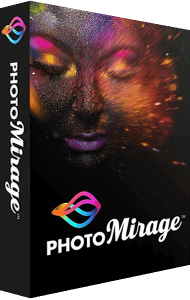
PhotoMirage: Bewegung dort, wo sie zum Foto passt
Mit Corel PhotoMirage entsteht aus einem einzelnen Foto eine Animation in Endlosschleife. Legen Sie fest, welche Bereiche sich bewegen und welche stillstehen sollen, und prüfen Sie das Ergebnis vor dem Export.
Entdecken Sie den Ablauf, lesen Sie die häufigen Fragen oder öffnen Sie den Kaufbereich.
Die Bildwirkung vor der Animation planen
Wählen Sie ein Foto aus Ihrer Sammlung und überlegen Sie, wo eine wiederholte Bewegung sinnvoll ist. Das Hauptmotiv sollte klar erkennbar bleiben.
- Landschaften: Experimentieren Sie mit Wasser oder Wolken, während Gebäude und andere Bildteile ruhig bleiben.
- Kreative Beiträge: Setzen Sie einen bewegten Akzent für eine Bildgeschichte oder ein persönliches Projekt.
- Website-Hintergründe: Stimmen Sie die Schleife auf die Komposition und die Inhalte der Seite ab.
Beurteilen Sie das Ergebnis in der vorgesehenen Anzeigegröße. Oft wirkt eine gezielte Bewegung stimmiger als eine Animation des gesamten Bildes.
Bewegung definieren und die Schleife verfeinern
- Richtung festlegen: Zeichnen Sie Motion Arrows über die Bereiche, die Sie animieren möchten.
- Ruhige Bereiche schützen: Setzen Sie Anchor Points oder grenzen Sie Flächen mit dem Mask-Werkzeug ab.
- Ergebnis prüfen: Spielen Sie die Schleife ab, passen Sie das Tempo an und verschieben Sie die Steuerpunkte nach Bedarf.
Das Foto vorbereiten und die Ausgabe wählen
Beschneiden Sie das Bild für den gewünschten Ausschnitt. Unterstützte Bildformate sind unter anderem JPEG, PNG, BMP, TIFF und RAW. Eine zuvor aufgenommene Videodatei ist nicht erforderlich.
Exportieren Sie als MP4, WMV oder animiertes GIF. In den benutzerdefinierten Einstellungen legen Sie Abmessungen, Dauer und Qualität fest.
Prüfen Sie die aktuellen Upload-Vorgaben des Zielkanals und spielen Sie die exportierte Datei ab. Achten Sie dabei auf Bildausschnitt, Bewegung und den Übergang der Schleife.
Das Werkzeug passend zum Projekt auswählen
PhotoMirage konzentriert sich auf die Animation eines Standbilds. Wenn Sie aufgenommenes Videomaterial bearbeiten oder mehrere Clips zu einer Folge verbinden möchten, berücksichtigen Sie diesen Arbeitsablauf bei der Softwarewahl.
Weitere Kreativwerkzeuge finden Sie im Corel-Softwarekatalog.
PhotoMirage kaufen
- Sehen Sie sich das Angebot im Kaufbereich an.
- Wechseln Sie über die Schaltfläche zum verlinkten Shop.
- Prüfen Sie Produkt, Lizenz, Sprache, Bereitstellung und Bestellbedingungen vor der Zahlung.
Find Your Software ist eine unabhängige Informationswebsite. Wir können eine Provision erhalten, wenn Sie über unsere Links kaufen. Der verlinkte Shop übernimmt Bestellung und Zahlung.
Redaktionelle Bewertung von Find Your Software: 4.8 von 5
Häufige Fragen zu PhotoMirage
Antworten auf häufige Fragen
Was erstellt PhotoMirage?
Animationen in Endlosschleife aus Fotos. Ausgewählte Bereiche bewegen sich, andere bleiben still.
Brauche ich ein Video als Ausgangsmaterial?
Nein. Sie beginnen mit einem Standbild und legen die Bewegung in PhotoMirage fest.
Wie halte ich Teile des Fotos ruhig?
Mit Anchor Points und dem Mask-Werkzeug bestimmen Sie, welche Bereiche sich nicht bewegen sollen.
Kann ich ein Video oder ein animiertes GIF exportieren?
Ja. Für den Export stehen MP4, WMV und animiertes GIF mit Einstellungen für die Ausgabedatei zur Verfügung.
Lässt sich die Animation vor dem Export ändern?
Ja. Nutzen Sie die Vorschau, ändern Sie das Tempo und passen Sie die Bewegungssteuerung vor dem Speichern an.
Wer bearbeitet meinen Kauf?
Der verlinkte Shop bearbeitet Bestellung und Zahlung. Find Your Software stellt unabhängige Produktinformationen bereit und kann eine Provision erhalten.