
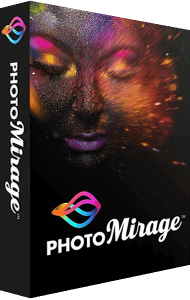
PhotoMirage: scegli dove dare movimento alla foto
Corel PhotoMirage trasforma una singola fotografia in un’animazione in loop. Decidi quali aree devono muoversi e quali restare ferme, poi controlla il risultato prima di esportarlo.
Esplora il flusso di lavoro, leggi le domande frequenti o apri la sezione acquisto.
Imposta il movimento e perfeziona il loop
- Definisci la direzione: disegna le Motion Arrows sulle aree da animare.
- Proteggi la composizione: posiziona gli Anchor Points attorno alle zone ferme o isolale con lo strumento Mask.
- Controlla l’effetto: riproduci l’anteprima, modifica la velocità e sposta i controlli finché il movimento si adatta all’immagine.
Pensa al risultato prima di iniziare
Scegli una foto dalla tua raccolta e individua un’area in cui un movimento ripetuto risulti coerente con la scena. Mantieni ben riconoscibile il soggetto principale.
- Paesaggi: prova ad animare acqua o nuvole lasciando fermi edifici e altri elementi.
- Contenuti creativi: aggiungi un accento animato a una storia visiva o a un progetto personale.
- Sfondi web: prepara un loop che si integri con la composizione e i contenuti della pagina.
Valuta l’animazione alle dimensioni di visualizzazione previste. Un effetto limitato a un’area può adattarsi meglio della movimentazione dell’intera foto.
Prepara l’immagine e scegli il formato
Ritaglia la foto per inquadrare il soggetto. PhotoMirage supporta formati come JPEG, PNG, BMP, TIFF e RAW: puoi iniziare da un’immagine senza registrare un video.
Esporta in MP4, WMV o GIF animata. Le impostazioni personalizzate consentono di scegliere dimensioni, durata e qualità del file.
Controlla le specifiche di caricamento attuali della destinazione. Riproduci il file esportato per verificare ritaglio, movimento e passaggio tra la fine e l’inizio del loop.
Scegli il programma in base al progetto
PhotoMirage si concentra sul movimento all’interno di un’immagine fissa. Se devi montare riprese video o unire più clip in sequenza, valuta prima gli strumenti di montaggio necessari.
Trovi altri strumenti creativi nel catalogo dei software Corel.
Acquistare PhotoMirage
- Consulta l’offerta nella sezione acquisto.
- Usa il pulsante di acquisto per raggiungere il negozio collegato.
- Prima di pagare verifica prodotto, licenza, lingua, modalità di consegna e condizioni dell’ordine.
Find Your Software è un sito informativo indipendente. Possiamo ricevere una commissione quando acquisti tramite i nostri link. Il negozio collegato gestisce ordine e pagamento.
Valutazione della redazione di Find Your Software: 4.8 su 5
Domande frequenti su PhotoMirage
Risposte alle domande frequenti
Che cosa posso creare con PhotoMirage?
Animazioni in loop da fotografie, con movimento in aree selezionate e altre parti che rimangono ferme.
Devo partire da un video?
No. Parti da un’immagine fissa e definisci il movimento in PhotoMirage.
Come mantengo ferma una parte della foto?
Usa gli Anchor Points e lo strumento Mask per delimitare le aree che non devono muoversi.
Posso esportare un video o una GIF animata?
Sì. Puoi esportare in MP4, WMV o GIF animata e scegliere le impostazioni del file finale.
Posso modificare l’animazione prima dell’esportazione?
Sì. Visualizza l’anteprima del loop, cambia la velocità e regola i controlli prima di salvare il risultato.
Chi gestisce il mio acquisto?
Il negozio collegato gestisce l’ordine e il pagamento. Find Your Software fornisce informazioni indipendenti e può ricevere una commissione.