
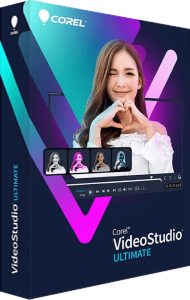
VideoStudio Ultimate 2023: andare oltre il primo montaggio
Uno spettacolo filmato, un’intervista o un racconto di viaggio può richiedere più del semplice taglio delle clip. Corel VideoStudio Ultimate 2023 unisce il montaggio su timeline a più angolazioni, effetti selettivi, color grading e composizioni che mostrano diverse viste insieme.
Esplora i flussi di lavoro, leggi le domande frequenti o consulta l’offerta nella sezione di acquisto.
Partire dalla storia da raccontare
- Costruisci la sequenza: importa le registrazioni, scegli le riprese utili e definisci inizio, sviluppo e conclusione.
- Scegli il punto di vista: alterna le angolazioni di un’azione o riunisci più clip in una composizione.
- Rifinisci il risultato: regola l’immagine, prepara audio e sottotitoli e guarda l’intera sequenza prima di esportare.
In un’intervista, decidi quando mantenere la persona in video e quando mostrare una dimostrazione. Per un evento, ordina i momenti principali prima di aggiungere effetti.
Montare fino a sei angolazioni
L’editor multicamera di Ultimate supporta fino a sei angolazioni. Sincronizza le clip sorgenti, seleziona la vista durante la riproduzione e prosegui sulla sequenza assemblata nella timeline principale.
Introduci la scena con un’inquadratura ampia e usa una ripresa ravvicinata per un dettaglio. Verifica ogni cambio insieme all’audio e al movimento.
Decidere dove applicare un effetto
- Color Grading
- Definisci l’aspetto delle scene con i controlli di grading e gli strumenti di analisi video. Uniforma prima le riprese vicine e poi sviluppa l’atmosfera desiderata.
- Mask Creator
- Seleziona l’area interessata da un effetto o da una sovrapposizione. Controlla la maschera per tutta la clip, soprattutto quando il soggetto si muove.
- Split Screen Template Creator
- Mostra più riprese contemporaneamente. Adatta un modello o crea una composizione per confronti, esibizioni o diversi punti di vista di un’attività.
Collega lo strumento allo scopo: una maschera isola un dettaglio, mentre lo schermo diviso mette in relazione più viste.
Seguire la musica senza perdere la voce
Audio Cues inserisce marcatori in una clip musicale, manualmente o automaticamente. Usali come riferimento per adattare le durate al ritmo, poi verifica quali tagli funzionano nel racconto.
Registra una narrazione e bilanciala con la musica. Audio Ducking può abbassare una traccia di sottofondo quando viene rilevata la voce. Imposta riduzione e sensibilità in base alla registrazione.
Rendere visibile la spiegazione
Speech to Text genera sottotitoli dal parlato in una lingua di origine scelta. Verifica testo, nomi e tempi nell’editor dei sottotitoli.
Aggiungi un titolo per presentare una persona o introdurre una sezione. Usa testo animato e transizioni quando aiutano a seguire il cambiamento e controlla la leggibilità sul filmato.
Verificare edizione e flusso di lavoro
Ultimate e Pro sono edizioni separate. VideoStudio Pro 2023 supporta fino a quattro angolazioni nell’editor multicamera. Ultimate arriva a sei e include Color Grading, Mask Creator e Split Screen Template Creator descritti qui.
Se serve anche un editor fotografico separato, consulta Photo Video Bundle Ultimate 2023 e controlla applicazioni ed edizioni incluse.
Per un altro flusso di montaggio, leggi il confronto esistente con CyberLink PowerDirector 2026.
Acquistare VideoStudio Ultimate 2023
- Consulta l’offerta nella sezione di acquisto.
- Usa il pulsante di acquisto per raggiungere il negozio collegato.
- Prima del pagamento, conferma versione 2023, edizione Ultimate, licenza, lingua, modalità di consegna e condizioni d’ordine.
Find Your Software è un sito di informazione indipendente. Potremmo ricevere una commissione dagli acquisti effettuati tramite i nostri link. Il negozio collegato gestisce ordine e pagamento.
Domande frequenti su VideoStudio Ultimate 2023
Risposte alle domande frequenti
Quali attività di montaggio copre Ultimate?
Puoi ordinare e accorciare clip, combinare angolazioni, regolare i colori, usare maschere e creare schermi divisi. Aggiungi audio, titoli e sottotitoli per completare il video.
Quante angolazioni posso combinare?
L’editor multicamera di Ultimate supporta fino a sei angolazioni. Sincronizza le riprese, scegli le viste e continua a rifinire la sequenza sulla timeline.
In cosa differiscono maschere e schermo diviso?
Una maschera definisce l’area di un effetto o di una sovrapposizione. Lo schermo diviso presenta più viste contemporaneamente. Usa Mask Creator per le aree e Split Screen Template Creator per disporre le clip.
A cosa serve Audio Cues?
Aggiunge marcatori a una clip musicale, manualmente o automaticamente. Puoi usarli per scegliere i punti di taglio e adattare la durata delle clip alla musica.
Posso generare sottotitoli dal parlato?
Sì. Speech to Text trascrive il parlato in una lingua di origine selezionata. Controlla testo e tempi nell’editor dei sottotitoli, soprattutto nomi e termini tecnici.
Chi gestisce il mio acquisto?
Il negozio collegato gestisce ordine e pagamento. Find Your Software offre informazioni indipendenti sul prodotto e può ricevere una commissione.