
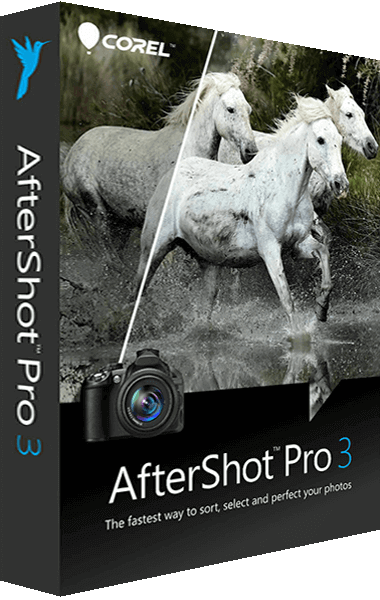

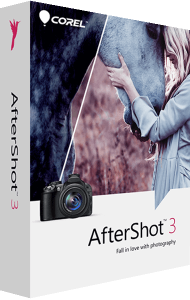
AfterShot 3: vom Fotoordner zum fertigen Bild
Corel AfterShot 3 verbindet Fotosichtung, RAW-Korrekturen und Stapelverarbeitung. Arbeiten Sie mit vorhandenen Ordnern, vergleichen Sie ähnliche Motive und erstellen Sie bearbeitete Kopien, während die Originale erhalten bleiben.
Hier geht es um die Standardausgabe. Erkunden Sie die Werkzeuge, lesen Sie die häufigen Fragen oder gehen Sie zum Kaufbereich.
Zuerst die passenden Aufnahmen auswählen
Öffnen Sie Fotos an ihrem Speicherort, ohne sie zuerst in einen Katalog zu importieren. Mit Miniaturen und Vorschau sichten Sie eine Serie und vergleichen bei Bedarf bis zu zwei Bilder nebeneinander.
Prüfen Sie bei Porträts Ausdruck und Schärfe, bei Reisefotos die Bildkomposition. Wählen Sie Ihre Favoriten, bevor Sie weitere Korrekturen vornehmen.
Das Bild verfeinern, das Original bewahren
- Ausschnitt und Ausrichtung
- Beschneiden Sie das Bild und richten Sie einen schiefen Horizont aus.
- Belichtung und Farbe
- Passen Sie Helligkeit und Farbtemperatur an, um warme und kühle Töne abzustimmen.
- Grundlegende Lichterkorrektur
- Bearbeiten Sie helle Bereiche mit den Basiseinstellungen. Welche Details sich erhalten lassen, hängt vom Ausgangsbild ab; die erweiterten Regler gehören zu AfterShot Pro.
- Mehrere Bearbeitungsvarianten
- Probieren Sie Korrekturen und Vorgaben an Varianten desselben Fotos aus, ohne die Originaldatei zu verändern.
Eine Bildserie einheitlich bearbeiten
- Bearbeiten Sie zunächst ein repräsentatives Foto.
- Übertragen Sie passende Vorgaben und Einstellungen auf ähnliche Aufnahmen.
- Prüfen Sie Bilder mit abweichender Beleuchtung einzeln.
- Exportieren Sie bearbeitete Kopien als JPEG oder TIFF.
Für weitere Arbeiten übergibt Send to External Editor eine TIFF-Kopie an einen anderen Editor. Die Zielanwendung ist separate Software; PaintShop Pro ist eine Möglichkeit für die anschließende Bildbearbeitung.
Standard oder AfterShot Pro?
Die Standardausgabe eignet sich für ordnerbasiertes Sichten, alltägliche RAW-Korrekturen und den Vergleich zweier Bilder. AfterShot Pro ist eine eigenständige Ausgabe mit zusätzlichen Werkzeugen.
Prüfen Sie Pro, wenn Sie Kataloge, Gradationskurven und Histogramm, erweiterte Lichterkorrekturen oder den Vergleich von bis zu sechs Bildern benötigen. Achten Sie im Kaufbereich und an der Kasse auf die genaue Ausgabe.
AfterShot 3 kaufen
- Prüfen Sie das Angebot im Kaufbereich.
- Wechseln Sie über die Schaltfläche zum verlinkten Shop.
- Kontrollieren Sie Ausgabe, Lizenz, Sprache, Bereitstellung und Bestellbedingungen vor der Zahlung.
Find Your Software ist eine unabhängige Informationswebsite. Bei Käufen über unsere Links können wir eine Provision erhalten. Bestellung und Zahlung wickelt der verlinkte Shop ab.
Häufige Fragen zu AfterShot 3
Antworten auf häufige Fragen
Wofür eignet sich AfterShot 3?
Zum Sichten und Auswählen von Fotos, für RAW-Korrekturen und für die gemeinsame Bearbeitung einer Serie vor dem Export.
Wird mein Originalfoto bei der Bearbeitung verändert?
Die Anpassungen sind nicht-destruktiv. Sie können Varianten ausprobieren und Ergebnisse exportieren, während die Originaldatei erhalten bleibt.
Muss ich Fotos in einen Katalog importieren?
Nein. Sie können vorhandene Fotoordner direkt durchsuchen. Die Katalogverwaltung gehört zur separaten Pro-Ausgabe.
Kann ich mehrere Fotos gemeinsam anpassen?
Ja. Vorgaben und Stapelverarbeitung helfen, Einstellungen wiederzuverwenden. Prüfen Sie Aufnahmen mit unterschiedlicher Belichtung anschließend einzeln.
Was unterscheidet AfterShot von AfterShot Pro?
Standard bietet grundlegende Lichterkorrekturen und den Vergleich von zwei Bildern. Pro ergänzt unter anderem Kataloge, Kurven und Histogramm, erweiterte Lichterkorrekturen und den Vergleich von bis zu sechs Bildern.
Wer bearbeitet meine Bestellung?
Der verlinkte Shop übernimmt Bestellung und Zahlung. Find Your Software bietet unabhängige Produktinformationen und kann eine Provision erhalten.