

AfterShot 3:写真フォルダーから仕上げまで
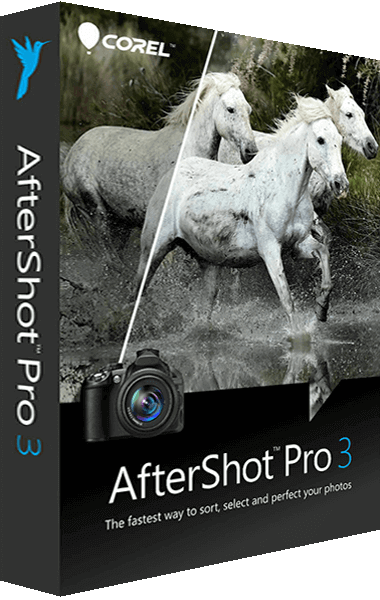
Corel AfterShot 3は、写真の閲覧、RAW画像の調整、一括処理をまとめて行えるソフトです。既存のフォルダーで作業し、似た写真を比較して、オリジナルを保ちながら編集済みのコピーを作成できます。
最初に編集したい写真を選ぶ
カタログに取り込むことなく、保存先のフォルダーから写真を閲覧できます。サムネイルとプレビューで撮影した写真を確認し、似たカットは最大2枚を並べて比較します。
ポートレートなら表情やピント、旅行写真なら構図を見て選びます。先に使用する写真を決めておくと、その後の調整に取り組みやすくなります。
オリジナルを残して写真を整える
- 切り抜きと傾き補正
- 構図に合わせて切り抜き、傾いた水平線を整えます。
- 露出と色
- 明るさや色温度を調整し、暖色と寒色のバランスを整えます。
- 基本的なハイライト復元
- 標準版の基本調整で明るい部分を補正します。利用できる細部の情報は元の画像によって異なり、高度なハイライト復元はAfterShot Proの機能です。
- 複数の編集バージョン
- 同じ写真から異なる調整やプリセットのバージョンを作成できます。元の画像ファイルは変更されません。
写真シリーズに使える作業手順
- シリーズの基準になる写真を1枚選び、仕上がりを調整します。
- 同じような補正が必要な写真に、プリセットや一括調整を適用します。
- 光や露出の条件が異なる写真は、個別に仕上がりを確認します。
- 共有や追加編集に使うJPEGまたはTIFFのコピーを書き出します。
より細かい編集には、Send to External EditorコマンドでTIFFのコピーを別の編集ソフトへ渡せます。受け取るアプリケーションは別のソフトです。RAW処理の後に編集を続ける選択肢として、PaintShop Proをご覧ください。
AfterShotとAfterShot Proを選び分ける
標準版は、フォルダーからの閲覧、日常的なRAW調整、2枚の画像比較に対応します。AfterShot Proは、追加機能を備えた別のエディションです。
カタログ管理、トーンカーブやヒストグラム、高度なハイライト復元、最大6枚の画像比較が必要な場合はPro版の内容をご確認ください。購入セクションと注文画面に表示されるエディションが、必要な機能に合っているか確認しましょう。
AfterShot 3の購入について
- 購入セクションで販売情報を確認します。
- 購入ボタンからリンク先のショップへ進みます。
- 支払い前にエディション、ライセンス、言語、提供方法、注文条件を確認します。
Find Your Softwareは独立した情報サイトです。当サイトのリンク経由で購入された場合、手数料を受け取ることがあります。注文と支払いはリンク先のショップが取り扱います。
AfterShot 3についてのよくある質問
よくあるご質問への回答
AfterShot 3は何に使うソフトですか?
写真の閲覧と選別、RAW画像の調整、写真シリーズへの設定適用を行い、編集済みのコピーを書き出すためのソフトです。
編集すると元の写真も変更されますか?
非破壊方式で調整するため、元のファイルは保たれます。複数の編集バージョンを試し、仕上がりを書き出せます。
写真をカタログに取り込む必要はありますか?
いいえ。AfterShotは既存のフォルダーから写真を閲覧できます。カタログ管理は、別のエディションであるPro版の機能です。
複数の写真をまとめて調整できますか?
はい。プリセットと一括処理で調整を再利用できます。光や露出が異なる写真は、個別に仕上がりを確認してください。
AfterShot Proとの違いは何ですか?
標準版は基本的なハイライト復元と最大2枚の画像比較に対応します。Pro版にはカタログ管理、トーンカーブとヒストグラム、高度なハイライト復元、最大6枚の画像比較などが追加されます。
注文は誰が処理しますか?
リンク先のショップが注文と支払いを処理します。Find Your Softwareは独立した製品情報を提供し、購入により手数料を受け取ることがあります。