
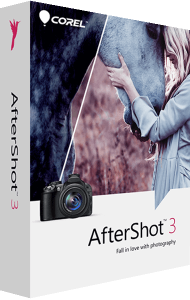
AfterShot 3: de la dosarul foto la imagini finisate
Corel AfterShot 3 reunește răsfoirea fotografiilor, ajustările RAW și procesarea în lot. Lucrează în dosarele existente, compară cadre similare și pregătește copii editate, păstrând originalele.
Această pagină prezintă ediția standard. Explorează instrumentele, citește întrebările frecvente sau mergi la secțiunea de cumpărare.
Alege mai întâi fotografiile de editat
Răsfoiește imaginile acolo unde sunt salvate, fără să le imporți mai întâi într-un catalog. Miniaturile și previzualizarea te ajută să parcurgi o ședință foto. Compară până la două imagini alăturate când alegi între cadre asemănătoare.
La portrete, verifică expresia și claritatea. La fotografiile de călătorie, alege compoziția înainte să uniformizezi aspectul seriei.
Finisează imaginea și păstrează originalul
- Încadrare și aliniere
- Decupează fotografia și îndreaptă un orizont înclinat.
- Expunere și culoare
- Ajustează luminozitatea și temperatura culorii pentru a echilibra tonurile calde și reci.
- Recuperare de bază a zonelor luminoase
- Lucrează asupra zonelor deschise cu ajustările de bază. Detaliile disponibile depind de fișierul sursă; controalele avansate aparțin AfterShot Pro.
- Variante de editare
- Încearcă diferite corecții sau presetări pe versiuni ale aceleiași fotografii, fără a schimba fișierul original.
Stabilește un flux de lucru pentru o serie
- Ajustează o fotografie reprezentativă din serie.
- Aplică presetări și ajustări în lot potrivite cadrelor similare.
- Verifică separat fotografiile cu lumină sau expunere diferită.
- Exportă copii JPEG sau TIFF pentru distribuire ori editare ulterioară.
Comanda Send to External Editor trimite o copie TIFF către un alt editor pentru lucrări mai detaliate. Aplicația de destinație este un program separat; explorează PaintShop Pro pentru a continua după procesarea RAW.
Alege între AfterShot și AfterShot Pro
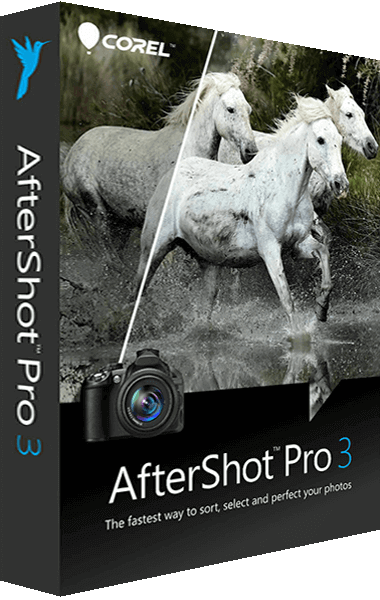
Ediția standard oferă răsfoire pe dosare, corecții RAW uzuale și compararea a două imagini. AfterShot Pro este o ediție separată, cu instrumente suplimentare.
Analizează Pro dacă ai nevoie de cataloage, curbe și histogramă, recuperare avansată a zonelor luminoase sau compararea a până la șase imagini. Verifică ediția în secțiunea de cumpărare și la finalizarea comenzii.
Cumpărarea AfterShot 3
- Consultă oferta din secțiunea de cumpărare.
- Folosește butonul de cumpărare pentru a continua către magazinul indicat.
- Confirmă ediția, licența, limba, livrarea și condițiile comenzii înainte de plată.
Find Your Software este un site de informare independent. Putem primi un comision pentru cumpărăturile prin linkurile noastre. Magazinul indicat gestionează comanda și plata.
Întrebări frecvente despre AfterShot 3
Răspunsuri la întrebările frecvente
La ce folosește AfterShot 3?
La răsfoirea și selectarea fotografiilor, ajustarea imaginilor RAW și aplicarea setărilor la o serie înainte de exportarea copiilor editate.
Editarea modifică fotografia originală?
Ajustările sunt nedistructive. Poți încerca variante diferite și exporta rezultatul, păstrând fișierul sursă.
Trebuie să import fotografiile într-un catalog?
Nu. AfterShot poate răsfoi dosarele existente. Gestionarea cataloagelor aparține ediției Pro separate.
Pot ajusta mai multe fotografii simultan?
Da. Presetările și procesarea în lot permit reutilizarea ajustărilor. Verifică individual cadrele cu iluminare sau expunere diferită.
Care este diferența față de AfterShot Pro?
Standard oferă recuperare de bază a zonelor luminoase și compararea a două imagini. Pro adaugă cataloage, curbe și histogramă, recuperare avansată a zonelor luminoase și compararea a până la șase imagini.
Cine gestionează comanda mea?
Magazinul indicat gestionează comanda și plata. Find Your Software oferă informații independente despre produs și poate primi un comision.