
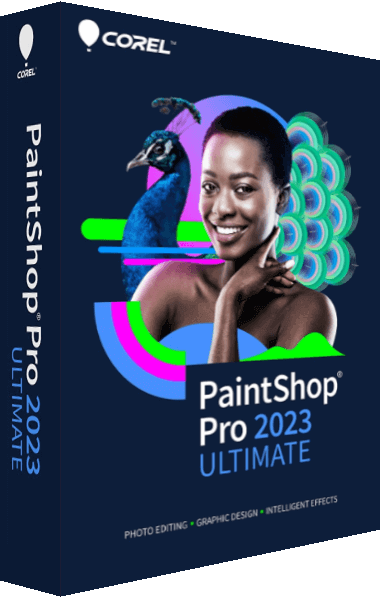

PaintShop Pro 2023: vom Ausgangsfoto zur eigenen Gestaltung
Ein Porträt retuschieren, eine Aufnahme für die Weitergabe vorbereiten oder mehrere Bilder kombinieren: Corel PaintShop Pro 2023 verbindet Fotokorrekturen mit Werkzeugen für Text, Ebenen und Masken.
Entdecken Sie die Arbeitsweisen auf dieser Seite, lesen Sie die häufigen Fragen oder prüfen Sie das Angebot im Kaufbereich.
Mit passenden Korrekturen beginnen
Der Arbeitsbereich Photography konzentriert sich auf Fotokorrekturen. In der geteilten Ansicht Split View vergleichen Sie Original und Bearbeitung. Für umfangreichere Projekte wechseln Sie zum Arbeitsbereich Complete.
- Bildausschnitt festlegen: Schneiden Sie die Aufnahme zu und richten Sie sie bei Bedarf gerade aus.
- Licht und Farbe abstimmen: Passen Sie Belichtung, Weißabgleich und Farbtöne an.
- Details retuschieren: Entfernen Sie störende Elemente oder korrigieren Sie ausgewählte Porträtbereiche.
AI Denoise hilft bei Bildrauschen, AI Artifact Removal bei JPEG-Kompressionsartefakten. Prüfen Sie das Ergebnis in einer geeigneten Vergrößerung.
RAW-Aufnahmen in AfterShot Lab entwickeln
Öffnen Sie eine unterstützte RAW-Datei im integrierten AfterShot Lab. Dort stehen Belichtung, Weißabgleich, Schärfung, Rauschreduzierung und Objektivkorrekturen zur Verfügung. Die ursprüngliche RAW-Datei bleibt unverändert.
Nach der Entwicklung bearbeiten Sie eine TIFF-Version in PaintShop Pro weiter. So trennen Sie die RAW-Entwicklung von Retusche und Gestaltung.
Bildteile gezielt bearbeiten und kombinieren
- Ebenen und Anpassungsebenen
- Duplizieren Sie den Hintergrund vor der Retusche und halten Sie Gestaltungselemente getrennt. Anpassungsebenen dienen Korrekturen von Farbe und Tonwerten.
- Masken
- Bestimmen Sie, welche Bereiche einer Ebene sichtbar sind, etwa beim Überblenden von Fotos oder beim Austausch eines Hintergrunds.
- Text, Formen und Rahmen
- Ergänzen Sie Beschriftungen und Vektorformen. Mit dem Frame Tool platzieren Sie Bilder innerhalb einer Form für Karten oder Collagen.
Testen Sie Mischmodi direkt in der Ebenenpalette. Snap to Objects unterstützt das Ausrichten von Gestaltungselementen.
Mehrere Schärfeebenen zusammenführen
Focus Stacking kombiniert mindestens zwei Aufnahmen derselben Szene mit unterschiedlichen Fokusabständen. Wählen Sie die scharfen Bereiche aus, um die Schärfentiefe im zusammengesetzten Bild zu erweitern.
Laden Sie die Aufnahmen, erstellen Sie den Stapel und prüfen Sie die gewählten Bildbereiche. Anschließend können Sie Ränder zuschneiden und die Rauschreduzierung anpassen.
Weitere Arbeitsweisen zeigen die Vergleiche mit Ashampoo Background Remover 2 und CyberLink PhotoDirector 2026.
PaintShop Pro 2023 kaufen
- Prüfen Sie das Angebot im Kaufbereich.
- Wechseln Sie über die Kaufschaltfläche zum verlinkten Shop.
- Kontrollieren Sie vor der Zahlung Version 2023, Edition, Lizenz, Sprache, Lieferung und Bestellbedingungen.
Find Your Software ist eine unabhängige Informationswebsite. Bei Käufen über unsere Links können wir eine Provision erhalten. Der verlinkte Shop übernimmt Bestellung und Zahlung.
Häufige Fragen zu PaintShop Pro 2023
Antworten auf häufige Fragen

Wofür eignet sich PaintShop Pro 2023?
Sie können Fotos korrigieren und retuschieren, unterstützte RAW-Dateien entwickeln und Kompositionen mit Ebenen, Masken, Text und Formen gestalten.
Kann ich RAW-Dateien bearbeiten?
Ja. AfterShot Lab bietet unter anderem Belichtung, Weißabgleich und Rauschreduzierung. Anschließend bearbeiten Sie eine TIFF-Version weiter; die ursprüngliche RAW-Datei bleibt unverändert.
Wie helfen Ebenen bei der Bearbeitung?
Ebenen halten Bildelemente getrennt. Eine Kopie der Hintergrundebene bewahrt den Ausgangszustand, Anpassungsebenen steuern Farbe und Tonwerte, Masken die Sichtbarkeit.
Welche Aufnahmen brauche ich für Focus Stacking?
Verwenden Sie mindestens zwei Fotos derselben Szene mit unterschiedlichen Fokusabständen. Aus ausgewählten scharfen Bereichen entsteht eine Aufnahme mit erweiterter Schärfentiefe.
Kann ich Original und Bearbeitung vergleichen?
Ja. Split View im Arbeitsbereich Photography zeigt beide Ansichten nebeneinander, damit Sie eine Korrektur vor dem Anwenden beurteilen können.
Wer bearbeitet meinen Kauf?
Der verlinkte Shop wickelt Bestellung und Zahlung ab. Find Your Software bietet unabhängige Produktinformationen und kann bei Ihrem Kauf eine Provision erhalten.