
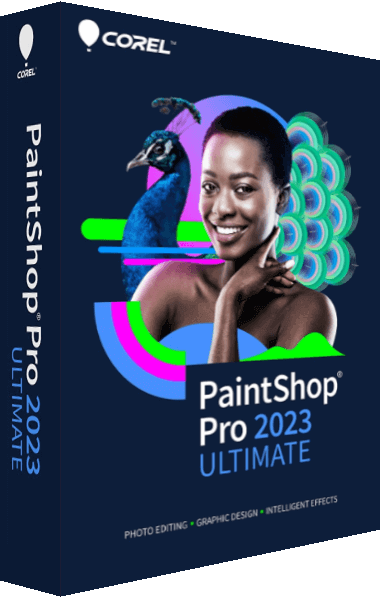

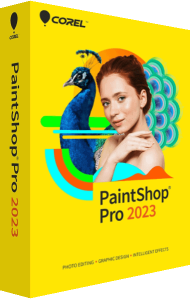
PaintShop Pro 2023: valokuvasta omaksi sommitelmaksi
Viimeistele kuva jaettavaksi, retusoi muotokuvaa tai yhdistä useita kuvia. Corel PaintShop Pro 2023 kokoaa valokuvien muokkauksen sekä tasot, maskit, muodot ja tekstityökalut samaan ohjelmaan.
Tutustu työskentelytapoihin, lue usein kysytyt kysymykset tai siirry osto-osioon.
Aloita RAW-kuvan säädöistä
Avaa tuettu RAW-tiedosto ohjelman sisäisessä AfterShot Labissa. Säädä valotusta, valkotasapainoa, terävöitystä, kohinanpoistoa ja objektiivikorjauksia muuttamatta alkuperäistä RAW-tiedostoa.
Jatka sen jälkeen TIFF-version muokkaamista PaintShop Prossa. Näin ensimmäiset RAW-säädöt pysyvät erillään myöhemmästä retusoinnista ja sommittelusta.
Etene rajauksesta paikallisiin korjauksiin
Photography-työtila tarjoaa valokuvien korjaukseen keskittyvät työkalut. Split View näyttää alkuperäisen ja muokatun kuvan rinnakkain. Laajempaan työskentelyyn voit valita Complete-työtilan.
- Rajaa ja suorista: valitse kuva-alue ja korjaa vinot linjat.
- Tasapainota sävyt: säädä valotusta, valkotasapainoa ja värejä.
- Viimeistele yksityiskohdat: poista häiritseviä kohteita tai retusoi muotokuvan valittuja alueita.
AI Denoise auttaa vähentämään kohinaa, ja AI Artifact Removal käsittelee JPEG-pakkauksen aiheuttamia virheitä. Tarkista tulos sopivalla suurennuksella.
Käsittele sommitelman osia erikseen
- Tasot ja säätötasot
- Monista taustataso ennen retusointia ja sijoita elementit omille tasoilleen. Käytä säätötasoja värien ja sävyjen muuttamiseen.
- Maskit
- Määritä tason näkyvät alueet, kun yhdistät valokuvia tai tuot toisen taustan esiin.
- Teksti, muodot ja kehykset
- Lisää kuvateksti tai vektorimuotoja. Frame Tool sijoittaa kuvan muodon sisään esimerkiksi korttia tai kollaasia varten.
Esikatsele sekoitustiloja Tasot-paletissa. Snap to Objects auttaa kohdistamaan elementit sommitelmassasi.
Yhdistä eri tarkennusetäisyyksillä otetut kuvat
Focus Stacking eli tarkennuspinonta yhdistää vähintään kaksi kuvaa samasta näkymästä eri tarkennusetäisyyksillä. Valitse säilytettävät tarkat alueet, jotta yhdistelmäkuvan syväterävyysalue laajenee.
Lisää lähdekuvat, luo pino ja tarkista valitut kohdat. Rajaa reunat ja säädä kohinanpoisto ennen paluuta editoriin.
Muita työtapoja esitellään vertailuissa Ashampoo Background Remover 2:n ja Ashampoo Photo Collagen kanssa.
PaintShop Pro 2023:n ostaminen
- Tutustu tarjoukseen osto-osiossa.
- Siirry ostopainikkeella linkitettyyn kauppaan.
- Tarkista ennen maksamista vuoden 2023 versio, tuoteversio, lisenssi, kieli, toimitus ja tilausehdot.
Find Your Software on riippumaton tietosivusto. Voimme saada palkkion linkkiemme kautta tehdyistä ostoksista. Linkitetty kauppa käsittelee tilauksen ja maksun.
Usein kysyttyä PaintShop Pro 2023:sta
Vastauksia yleisiin kysymyksiin
Mihin PaintShop Pro 2023:a käytetään?
Voit korjata ja retusoida valokuvia, käsitellä tuettuja RAW-tiedostoja ja luoda sommitelmia tasoilla, maskeilla, tekstillä sekä muodoilla.
Voinko käsitellä RAW-valokuvia?
Kyllä. AfterShot Lab sisältää esimerkiksi valotuksen, valkotasapainon ja kohinanpoiston säädöt. Tämän jälkeen voit jatkaa TIFF-versiolla alkuperäistä RAW-tiedostoa muuttamatta.
Miten tasot auttavat kuvankäsittelyssä?
Tasot pitävät elementit erillään. Taustan kopio säilyttää lähtötilanteen, säätötasot ohjaavat värejä ja sävyjä, ja maskit määrittävät näkyvät alueet.
Millaisia kuvia tarkennuspinonta tarvitsee?
Käytä vähintään kahta samasta näkymästä eri tarkennusetäisyyksillä otettua kuvaa. Valitut tarkat alueet yhdistetään kuvaksi, jonka syväterävyysalue on laajempi.
Voinko verrata muokkausta alkuperäiseen?
Kyllä. Photography-työtilan Split View näyttää alkuperäisen ja muokatun kuvan rinnakkain, jotta voit arvioida säädön ennen sen käyttöönottoa.
Kuka käsittelee ostokseni?
Linkitetty kauppa käsittelee tilauksen ja maksun. Find Your Software tarjoaa riippumatonta tuotetietoa ja voi saada ostoksestasi palkkion.