
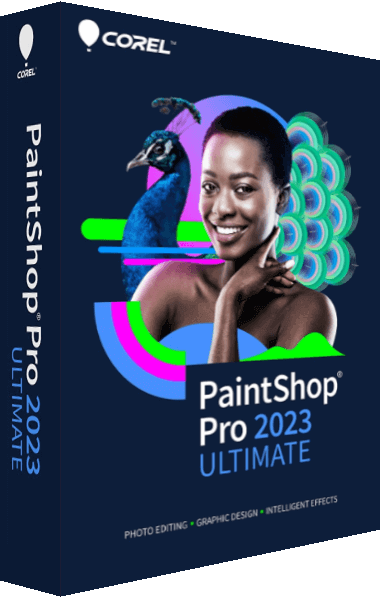

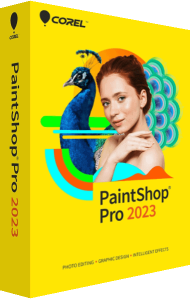
PaintShop Pro 2023 : donnez une suite à vos prises de vue
D'une correction de lumière à une composition réunissant plusieurs images, Corel PaintShop Pro 2023 associe retouche photographique et création graphique. Vous pouvez travailler un portrait, préparer une photo à partager ou construire un visuel avec du texte.
Parcourez les étapes ci-dessous, consultez les questions fréquentes ou rendez-vous dans la rubrique d'achat.
Développez votre image RAW avant la retouche
AfterShot Lab est intégré à PaintShop Pro pour traiter les fichiers RAW compatibles. Réglez l'exposition, la balance des blancs, la netteté, le bruit et les défauts de l'objectif sans modifier le fichier RAW d'origine.
Continuez ensuite sur une version TIFF dans l'éditeur. Le développement de départ reste ainsi distinct des retouches locales et de la mise en page.
Avancez des corrections générales vers les détails
L'espace Photography réunit les réglages photo dans une interface ciblée. Sa vue fractionnée Split View permet de comparer l'original et le résultat. L'espace Complete donne accès à un ensemble d'outils plus large.
- Cadrez : recadrez l'image et redressez les lignes si nécessaire.
- Équilibrez : ajustez la lumière, les couleurs et la balance des blancs.
- Affinez : retouchez des zones précises du portrait ou supprimez des éléments gênants.
AI Denoise aide à réduire le bruit, tandis qu'AI Artifact Removal traite les artefacts de compression JPEG. Examinez le résultat avant de conserver la correction.
Construisez une composition avec des éléments séparés
- Calques et calques de réglage
- Dupliquez l'arrière-plan avant de le retoucher et placez les éléments sur des calques distincts. Utilisez les calques de réglage pour la couleur et les tons.
- Masques
- Choisissez les zones visibles d'un calque pour associer plusieurs photographies ou révéler un autre arrière-plan.
- Texte, formes et cadres
- Ajoutez une légende ou des formes vectorielles. L'outil Cadre permet de placer une image dans une forme pour une carte ou un collage.
Prévisualisez les modes de fusion dans la palette Calques et utilisez l'alignement sur les objets pour positionner vos éléments.
Étendez la profondeur de champ avec Focus Stacking
La fusion de mises au point rassemble au moins deux photos de la même scène prises à des distances de mise au point différentes. Sélectionnez les zones nettes à conserver dans l'image composite.
Après l'assemblage, vérifiez les transitions, recadrez les bords et ajustez la réduction du bruit avant de revenir à l'éditeur.
Pour explorer d'autres approches, consultez les comparatifs avec Ashampoo Photo Collage et CyberLink PhotoDirector 2026.
Acheter PaintShop Pro 2023
- Consultez l'offre dans la rubrique d'achat.
- Utilisez le bouton d'achat pour accéder à la boutique liée.
- Avant de payer, vérifiez la version 2023, l'édition, la licence, la langue, la livraison et les conditions de commande.
Find Your Software est un site d'information indépendant. Nous pouvons recevoir une commission sur les achats effectués via nos liens. La boutique liée prend en charge la commande et le paiement.
Questions fréquentes sur PaintShop Pro 2023
Réponses aux questions fréquentes
Que peut-on faire avec PaintShop Pro 2023 ?
Vous pouvez corriger et retoucher des photos, développer les fichiers RAW compatibles et réaliser des compositions avec des calques, des masques, du texte et des formes.
Comment travailler les photos RAW ?
AfterShot Lab propose notamment l'exposition, la balance des blancs et la réduction du bruit. Vous poursuivez ensuite sur une version TIFF, sans modifier le fichier RAW d'origine.
À quoi servent les calques ?
Ils séparent les éléments de la composition. Dupliquez l'arrière-plan avant une retouche, utilisez un calque de réglage pour les tons et un masque pour contrôler les zones visibles.
Quelles images faut-il pour la fusion de mises au point ?
Utilisez au moins deux photos de la même scène, prises à des distances de mise au point différentes. Le logiciel réunit les zones nettes choisies pour étendre la profondeur de champ.
Peut-on comparer le résultat à l'original ?
Oui. Split View, dans l'espace Photography, affiche l'original à côté de l'image modifiée pour évaluer les réglages avant de les appliquer.
Qui prend en charge mon achat ?
La boutique liée gère la commande et le paiement. Find Your Software présente des informations indépendantes et peut recevoir une commission sur votre achat.