
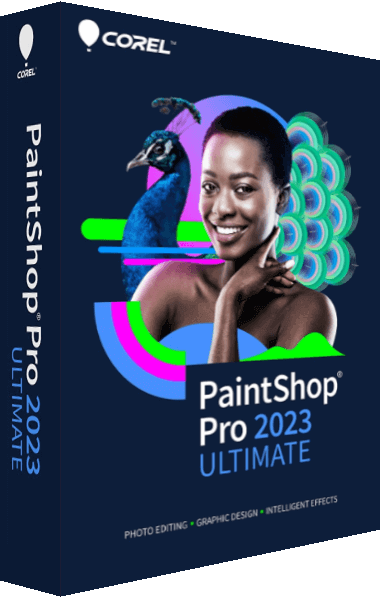

PaintShop Pro 2023で写真を整え、作品に仕上げる
撮影した写真を共有用に整えたり、ポートレートをレタッチしたり、複数の画像を組み合わせたり。Corel PaintShop Pro 2023は写真編集と画像デザインのツールをまとめたソフトです。
RAW現像から編集を始める
対応するRAWファイルは、内蔵のAfterShot Labで現像できます。露出、ホワイトバランス、シャープネス、ノイズ軽減、レンズ補正を調整しても、元のRAWファイルは変更されません。
現像後はTIFF形式の画像をPaintShop Proで開き、細かなレタッチやレイアウト作業へ進みます。最初の現像と、その後の仕上げを分けて作業できます。
写真全体の補正から、気になる部分の修正へ
Photographyワークスペースでは写真向けの補正ツールを利用でき、Split Viewで元の写真と編集結果を並べて確認できます。より幅広い編集にはCompleteワークスペースを使います。
- 構図を整える:トリミングや傾きの補正で、見せたい被写体を引き立てます。
- 明るさと色を調整する:露出、ホワイトバランス、色のバランスを見直します。
- 細部を仕上げる:ポートレートの一部を修正したり、不要な要素を取り除いたりします。
AI Denoiseは画像のノイズを軽減し、AI Artifact RemovalはJPEG圧縮による乱れを補正します。適切な倍率で結果を確認してから変更を確定しましょう。
レイヤーとマスクで画像を組み立てる
- レイヤーと調整レイヤー
- レタッチ前に背景を複製し、素材を別々のレイヤーに配置します。調整レイヤーは色や階調の変更に利用できます。
- マスク
- レイヤーの表示範囲を指定して、写真同士をなじませたり、別の背景を見せたりします。
- 文字・図形・フレーム
- 説明文やベクター図形を加え、Frame Toolで図形の中に画像を配置。カードやコラージュの制作に活用できます。
レイヤーパレットで描画モードの結果をプレビューし、Snap to Objectsで素材の位置を合わせながら構成を整えます。
ピントの異なる写真を重ねて仕上げる
フォーカススタッキングは、同じ場面を異なるピント位置で撮影した2枚以上の写真を合成する機能です。各写真の鮮明な部分を選び、被写界深度を広げた画像を作成できます。
素材を追加してスタックを作成し、残す範囲を確認します。周囲のトリミングやノイズ軽減を調整してから編集画面に戻ります。
ほかの作業方法は、Ashampoo Background Remover 2との比較やCyberLink PhotoDirector 2026との比較でも紹介しています。
PaintShop Pro 2023の購入について
- 購入欄で掲載内容を確認します。
- 購入ボタンからリンク先のショップへ進みます。
- 支払い前に2023版であること、エディション、ライセンス、言語、提供方法、注文条件を確認してください。
Find Your Softwareは独立した情報サイトです。当サイトのリンク経由で購入された場合、紹介料を受け取ることがあります。注文と支払いはリンク先のショップが処理します。
PaintShop Pro 2023についてのよくある質問
よくあるご質問への回答
PaintShop Pro 2023では何ができますか?
写真の色や明るさの補正、レタッチ、対応RAWファイルの現像ができます。レイヤー、マスク、文字、図形を使って複数の素材を組み合わせることも可能です。
RAW写真を現像できますか?
はい。AfterShot Labで露出、ホワイトバランス、ノイズ軽減などを調整できます。その後はTIFF画像で編集を続けるため、元のRAWファイルは変更されません。
レイヤーは写真編集にどう役立ちますか?
画像の要素を分けて管理できます。背景を複製して編集前の状態を残し、調整レイヤーで色や階調を変え、マスクで表示範囲を指定できます。
フォーカススタッキングにはどんな写真が必要ですか?
同じ場面を異なるピント位置で撮影した2枚以上の写真を使います。それぞれの鮮明な範囲を組み合わせ、被写界深度を広げた画像を作成します。
編集前と編集後を比べられますか?
はい。PhotographyワークスペースのSplit Viewで元の写真と編集結果を並べて表示し、変更を適用する前に確認できます。
購入の手続きはどこが行いますか?
リンク先のショップが注文と支払いを処理します。Find Your Softwareは独立した製品情報を提供し、購入に応じて紹介料を受け取ることがあります。