
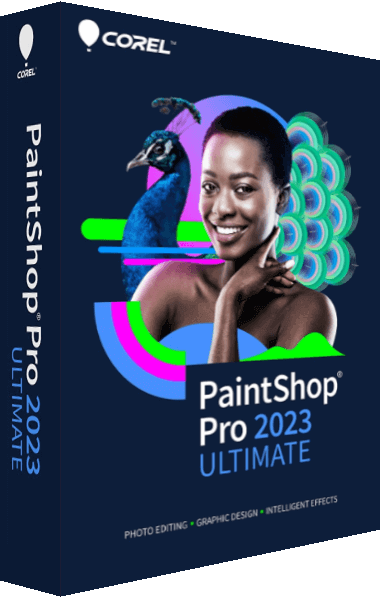

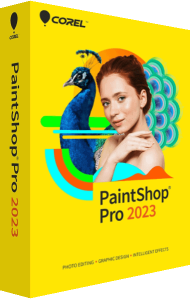
PaintShop Pro 2023: werk een foto uit tot je eigen ontwerp
Een portret bijwerken, een opname klaarmaken om te delen of foto's samenvoegen: met Corel PaintShop Pro 2023 combineer je fotobewerking met tekst, vormen, lagen en maskers.
Bekijk de werkwijzen hieronder, lees de veelgestelde vragen of ga naar het aankoopgedeelte.
Breng eerst licht, kleur en uitsnede op orde
De werkruimte Photography biedt een gerichte selectie fotogereedschappen. Met Split View vergelijk je het origineel met de bewerking. Voor uitgebreidere projecten schakel je over naar Complete.
- Kies de uitsnede: snijd de foto bij en zet scheve lijnen recht.
- Stem de kleuren af: pas belichting, witbalans en kleur aan.
- Werk details bij: retoucheer delen van een portret of verwijder storende elementen.
AI Denoise helpt beeldruis te verminderen. AI Artifact Removal richt zich op JPEG-compressieartefacten. Controleer het resultaat op een geschikte vergroting.
Ontwikkel RAW-bestanden in AfterShot Lab
Open een ondersteund RAW-bestand in het geïntegreerde AfterShot Lab. Pas belichting, witbalans, verscherping, ruisonderdrukking en lenscorrectie aan zonder het oorspronkelijke RAW-bestand te veranderen.
Ga daarna verder met een TIFF-versie in PaintShop Pro. Zo houd je de eerste ontwikkeling gescheiden van latere retouches en de opmaak.
Bouw een compositie met afzonderlijke onderdelen
- Lagen en aanpassingslagen
- Dupliceer de achtergrond voordat je gaat retoucheren en zet onderdelen op afzonderlijke lagen. Gebruik aanpassingslagen voor kleur en toon.
- Maskers
- Bepaal welke delen van een laag zichtbaar zijn wanneer je foto's samenvoegt of een andere achtergrond laat zien.
- Tekst, vormen en kaders
- Voeg een bijschrift of vectorvormen toe. Plaats met de Frame Tool een afbeelding binnen een vorm voor een kaart of collage.
Bekijk mengmodi vooraf in het lagenpalet. Snap to Objects helpt om onderdelen van het ontwerp uit te lijnen.
Voeg verschillende scherpstelafstanden samen
Focus Stacking combineert minstens twee foto's van dezelfde scène met verschillende scherpstelafstanden. Kies de scherpe gebieden die je wilt behouden om de scherptediepte van het samengestelde beeld te vergroten.
Voeg de opnamen toe, maak de stapel en controleer de geselecteerde delen. Snijd de randen bij en stel ruisonderdrukking in voordat je teruggaat naar de editor.
Bekijk voor andere werkwijzen de vergelijkingen met Ashampoo Photo Collage en CyberLink PhotoDirector 2026.
PaintShop Pro 2023 kopen
- Bekijk het aanbod in het aankoopgedeelte.
- Ga via de aankoopknop naar de gekoppelde winkel.
- Controleer vóór betaling de versie 2023, editie, licentie, taal, levering en bestelvoorwaarden.
Find Your Software is een onafhankelijke informatiewebsite. We kunnen een commissie ontvangen als je via onze links koopt. De gekoppelde winkel verwerkt de bestelling en betaling.
Veelgestelde vragen over PaintShop Pro 2023
Antwoorden op veelgestelde vragen
Waarvoor gebruik je PaintShop Pro 2023?
Je kunt foto's corrigeren en retoucheren, ondersteunde RAW-bestanden ontwikkelen en composities maken met lagen, maskers, tekst en vormen.
Kan ik RAW-foto's bewerken?
Ja. AfterShot Lab biedt onder meer belichting, witbalans en ruisonderdrukking. Daarna werk je verder met een TIFF-versie, terwijl het oorspronkelijke RAW-bestand ongewijzigd blijft.
Wat voegen lagen toe aan fotobewerking?
Lagen houden onderdelen gescheiden. Een kopie van de achtergrond bewaart de beginsituatie, aanpassingslagen regelen kleur en toon en maskers bepalen de zichtbaarheid.
Welke foto's zijn nodig voor Focus Stacking?
Gebruik minimaal twee foto's van dezelfde scène met verschillende scherpstelafstanden. Geselecteerde scherpe gebieden worden gecombineerd tot een beeld met meer scherptediepte.
Kan ik de bewerking met het origineel vergelijken?
Ja. Split View in de werkruimte Photography toont het origineel naast de bewerkte versie, zodat je een aanpassing kunt beoordelen voordat je deze toepast.
Wie verwerkt mijn aankoop?
De gekoppelde winkel verwerkt de bestelling en betaling. Find Your Software biedt onafhankelijke productinformatie en kan een commissie ontvangen bij je aankoop.