

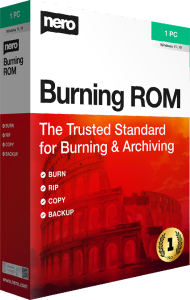
Nero Burning ROM 2026 für Ihre Daten- und Musikprojekte
Eine Datensammlung archivieren, eine Musik-CD zusammenstellen oder ein fertiges Disc-Projekt aufbewahren: Nero Burning ROM 2026 verbindet Brennfunktionen für CD, DVD und Blu-ray mit Audio-Ripping und Optionen zum Schutz von Datenarchiven.
Wählen Sie unten Ihren Arbeitsablauf, lesen Sie die häufigen Fragen oder prüfen Sie das Angebot im Kaufbereich.
Vom Dateiordner zur Disc oder ISO-Datei
Stellen Sie Dokumente, Fotos und andere Dateien zu einem Datenprojekt zusammen. Ordnen Sie den Inhalt und prüfen Sie den verfügbaren Speicherplatz vor dem Brennen.
Ein ISO-Abbild bewahrt das vorbereitete Disc-Layout für einen späteren Brennvorgang. Auch vorhandene Abbilder lassen sich auf neue Datenträger schreiben. Prüfen Sie wichtige Dateien nach dem Brennen und behalten Sie eine weitere Kopie.
Datenarchive mit SecurDisc 4.0 schützen
Wählen Sie die Schutzoptionen nach dem Zweck Ihres Archivs.
- Verschlüsselung und Passwort: 256-Bit-Verschlüsselung schränkt den Zugriff auf archivierte Dateien ein. Bewahren Sie das Passwort für berechtigte Empfänger auf.
- Digitale Signaturen: Hinterlegen Sie Prüfinformationen, mit denen Empfänger die Echtheit des Archivs kontrollieren können.
- Datenredundanz: Zusätzliche Daten können das Lesen teilweise beschädigter Medien unterstützen. Die Wiederherstellung hängt vom Zustand der Disc ab und ist nicht garantiert.
Musik auslesen oder für einen CD-Player vorbereiten
- Audio-CDs auslesen
- Speichern Sie Titel beispielsweise als MP3, AAC, FLAC oder APE. Wählen Sie das Format passend zum Abspielgerät und zur gewünschten Dateigröße oder verlustfreien Speicherung.
- Musik-Discs erstellen
- Stellen Sie eine Audio-CD oder eine Disc mit MP3-Dateien zusammen. Audiofilter und Anpassungen helfen, den Klang vor dem Brennen abzustimmen.
- Die Sammlung beschriften
- Gracenote unterstützt die Suche nach Albumdaten und Coverbildern. Prüfen Sie die gefundenen Angaben; mit CoverDesigner gestalten Sie passende Hüllen.
Eine Audio-CD und eine Disc mit Musikdateien sind unterschiedliche Formate. Entscheidend ist, welches Format Ihr Player unterstützt.
Vorbereitete Discs und Videoprojekte vervielfältigen
Kopieren Sie unterstützte Discs oder brennen Sie ein vorhandenes Abbild, wenn Inhalt und Layout bereits feststehen.
Auch vorbereitete Videodisc-Strukturen lassen sich schreiben. Videobearbeitung und Menügestaltung sind eigene Arbeitsschritte: Eine Datendisc mit Videodateien wird dadurch noch nicht zur Video-DVD.
Für Schnitt und Disc-Menüs finden Sie Informationen zu Nero Video 2026.
Nero Burning ROM 2026 kaufen
- Prüfen Sie das aktuelle Angebot im Kaufbereich.
- Öffnen Sie den verlinkten Shop über die Kaufschaltfläche.
- Kontrollieren Sie vor der Bestellung Produktversion, Lizenz, Bereitstellung und Bestellbedingungen im Shop.
Find Your Software ist eine unabhängige Informationswebsite. Bei einem Kauf über unsere Links erhalten wir möglicherweise eine Provision. Der verlinkte Shop übernimmt den Bezahlvorgang und Ihre Bestellung.
Weitere Wege für Audio, Video und Backups
Für regelmäßige Dateisicherungen und Wiederherstellung informiert Nero BackItUp 2026 über einen anderen Arbeitsablauf als die Disc-Archivierung.
Entdecken Sie außerdem die Übersicht zu Audioaufnahme und Audiobearbeitung.
Redaktionelle Bewertung von Find Your Software: 4.8 von 5
Häufige Fragen zu Nero Burning ROM 2026
Antworten auf häufige Fragen
Welche Aufgaben übernimmt Nero Burning ROM 2026?
Sie erstellen CD-, DVD- und Blu-ray-Projekte, kopieren unterstützte Discs, arbeiten mit ISO-Abbildern und lesen Audio-CDs aus. SecurDisc ergänzt Schutzoptionen für Datenarchive.
Kann ich ein Projekt erst später brennen?
Ja. Speichern Sie das vorbereitete Disc-Layout als ISO-Abbild und schreiben Sie es später auf einen Datenträger.
Welche Formate sind beim Audio-Ripping möglich?
Unterstützt werden unter anderem MP3, AAC, FLAC und APE. Wählen Sie nach Abspielgerät sowie gewünschter Kompression oder verlustfreier Speicherung.
Erstellt Burning ROM DVD-Menüs?
Das Programm brennt vorbereitete Videodisc-Strukturen. Schnitt und Menügestaltung benötigen einen eigenen Arbeitsablauf.
Kann SecurDisc beschädigte Discs immer retten?
Nein. Redundanz kann bei manchen Schäden helfen, garantiert aber keine Wiederherstellung. Lesen Sie die Schutzoptionen und behalten Sie eine separate Kopie.
Ist das Programm für geplante Dateisicherungen gedacht?
Der Schwerpunkt liegt auf Disc-Projekten und Audio-Ripping. Für wiederkehrende Sicherungen und Wiederherstellung sehen Sie sich Nero BackItUp 2026 an.
Wer bearbeitet meine Bestellung?
Der verlinkte Shop übernimmt Kauf und Bestellung. Find Your Software informiert über das Produkt und erhält möglicherweise eine Provision.